

先日の土日、MacBook を家に置いたまま、スマートフォン1台と骨伝導ヘッドセットだけを持って出かけました。それでも仕事は止まらず、外出先から AIに指示を出して作業を進められました。
LOFIR は Web 制作と AI 活用の会社で、私はふだん Claude Code で複数のプロジェクトを行き来しながら AI に指示を出しています。この記事では、その作業環境を Orcaに移してから休日にスマホだけで仕事が回るようになった経緯と、出かける前にやった設定、外から触っても作業が壊れない理由を書きます。Claude Codeをすでに使っている方なら、この1本で同じ環境を試せます。
先に結論(この記事の要約)
外出先で仕事が回るかどうかを決めていたのは、スマホ側の性能ではありませんでした。家に置いた Mac を眠らせない設定と、机(worktree)が分かれていることの2つです。準備は Orca の中だけで終わり、VPN も別のアプリも足していません。
| 読者の疑問 | この記事の答え |
|---|---|
| スマホだけで本当に仕事が回るのか | 回った。音声入力で指示を出し、記事の執筆とメディアサイトの開発を1日進めた |
| 何を準備すればいいのか | 2つだけ。Keep computer awake を On にする/モバイルアプリをペアリングする |
| 接続はどうやって外まで届くのか | Orca Relay という中継を経由する。自宅側でポートを開ける準備は要らない |
| 外から触って作業が壊れないのか | 机(worktree)が案件ごとに分かれているので、別の作業とぶつからない |
Orca に移って、VS Code はテキストビューワーになった
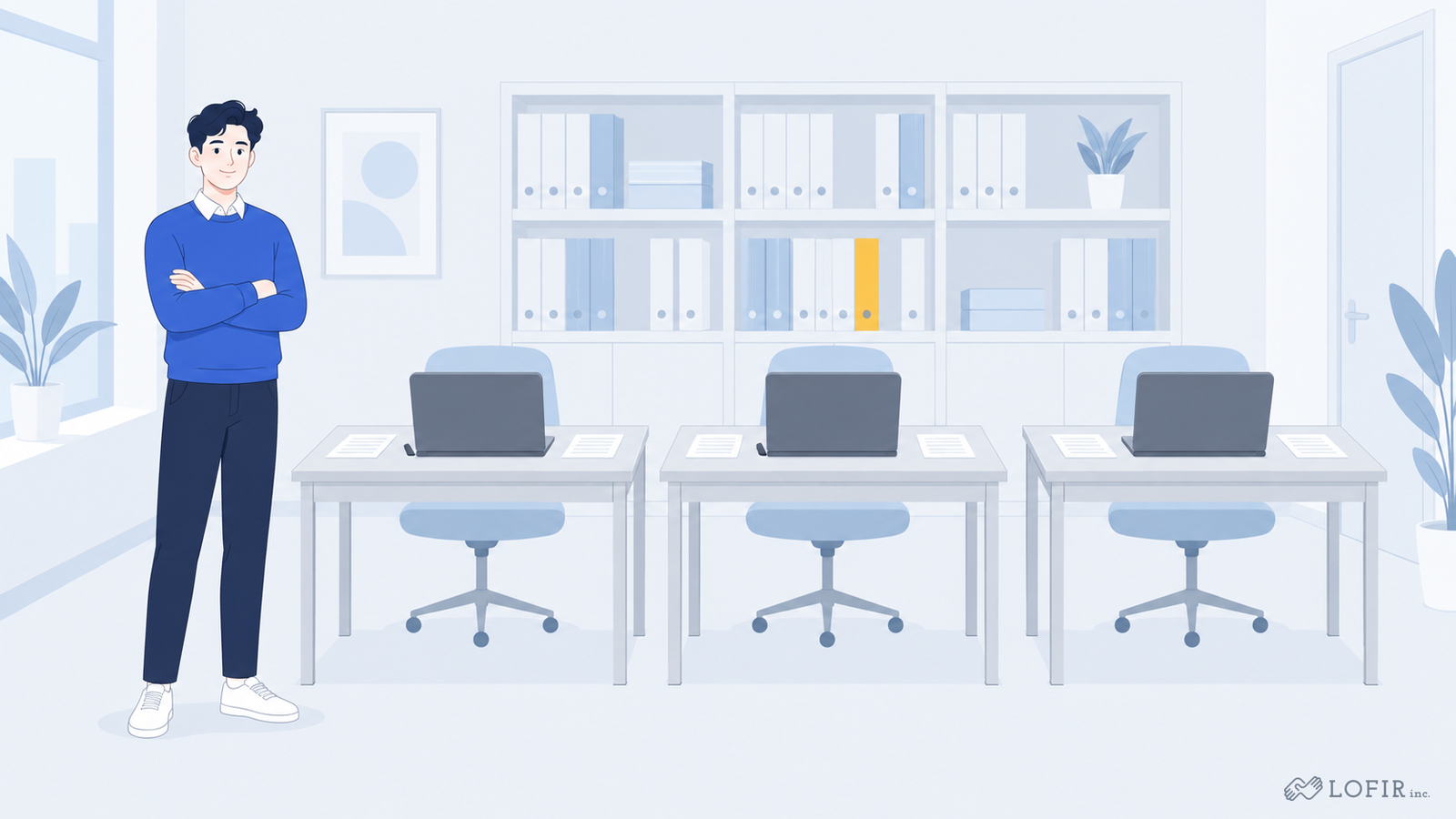
Orca は、複数のコーディングエージェントを並行して走らせるためのデスクトップアプリです。MIT ライセンスのオープンソースで、Claude Code や Codex をそのまま中で動かせます。エージェントごとに git の worktree(同じリポジトリを別フォルダに展開した作業場所)を用意して並べて走らせる設計で、うちではこの worktree を「机」と呼んでいます。机をどう捉えているかと、机を分けたことで何が変わったのかは、記事の後半にまとめました。
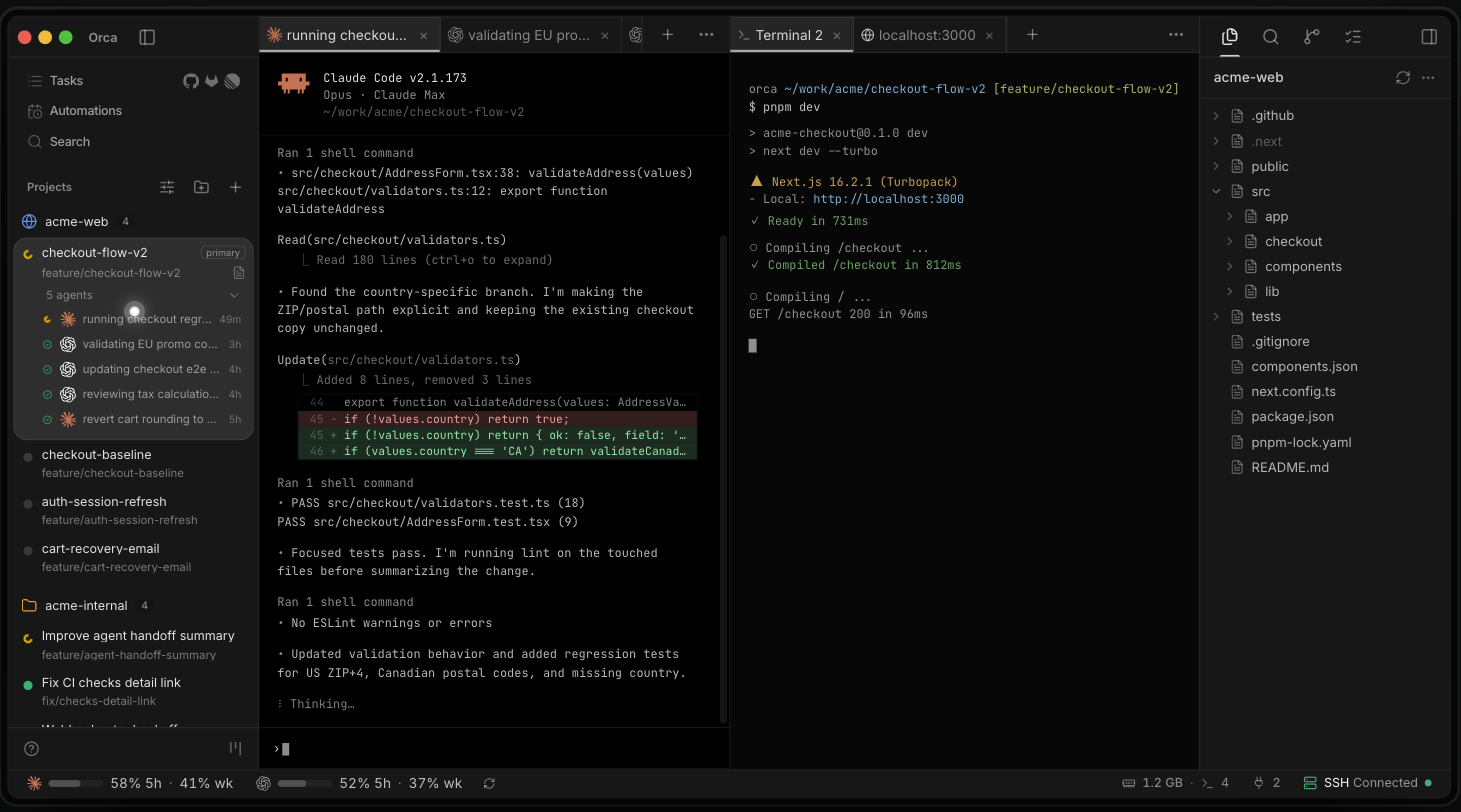
使い始めてから、もう相当な時間を Orca の中で過ごしています。正直に言うと、VS Code に戻る気は全くありません。VS Code は、マークダウンやファイルを個別に確認したいとき用の、テキストビューワーの位置づけになりました。
いまは Orca で全ての業務をしていると言っても過言ではありません。サイトの構築も開発も、企画も分析も、メールの処理や下書きも、Slack も、いろいろなアプリケーションの操作も、全部ここから AI に指示を出しています。仕事の入口が1つにまとまったことで、次に書く「外から触る」話がそのまま成立するようになりました。
スマホ接続で、休日に MacBook を置いて出かけた

その上で何より素晴らしいと感じているのが、Orca 自身の機能でスマートフォンから外部アクセスできることです。専用のモバイルアプリがあり、Mac さえ立ち上げておけば、スマホ1台で仕事ができてしまいます。手元に残るのは、指示を出して結果を読むという、いつもと同じ作業です。
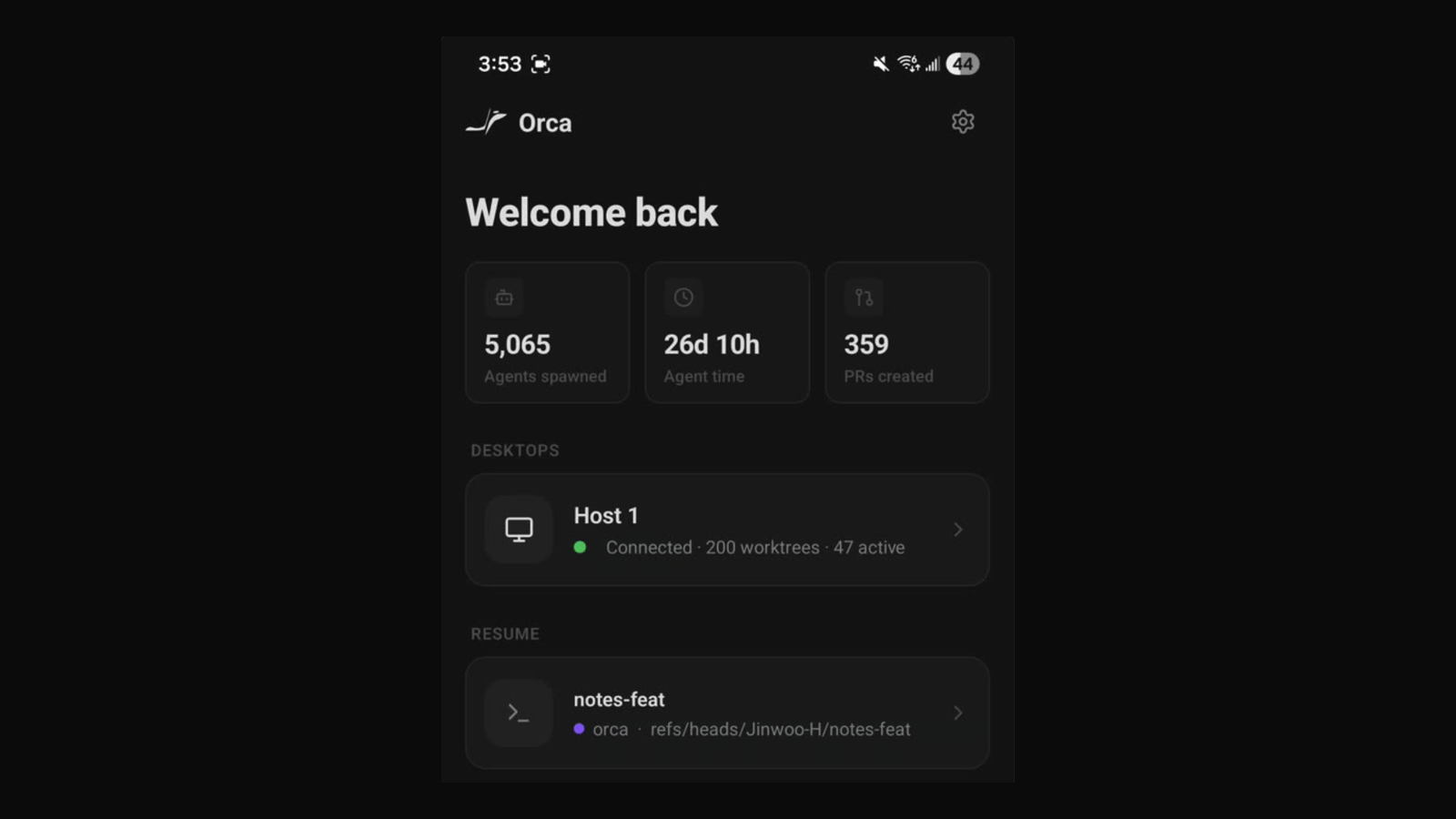
冒頭の土日は、家族サービスをしながらの外出でした。持っていったヘッドセットは Shokz の OpenComm2 UC で、そのマイクに向かって音声入力で指示を出し、記事の執筆とメディアサイトの開発を中心に進めました。家の Mac の前でやっていることが、外でも問題なくできました。
休日のお供に MacBook を持っていかなくていい。これは非常にいい体験でした。家族と過ごす時間を削らずに、止めたくない仕事だけを外から進められます。
出かける前にやった Orca の設定は2つ — スリープ防止とペアリング
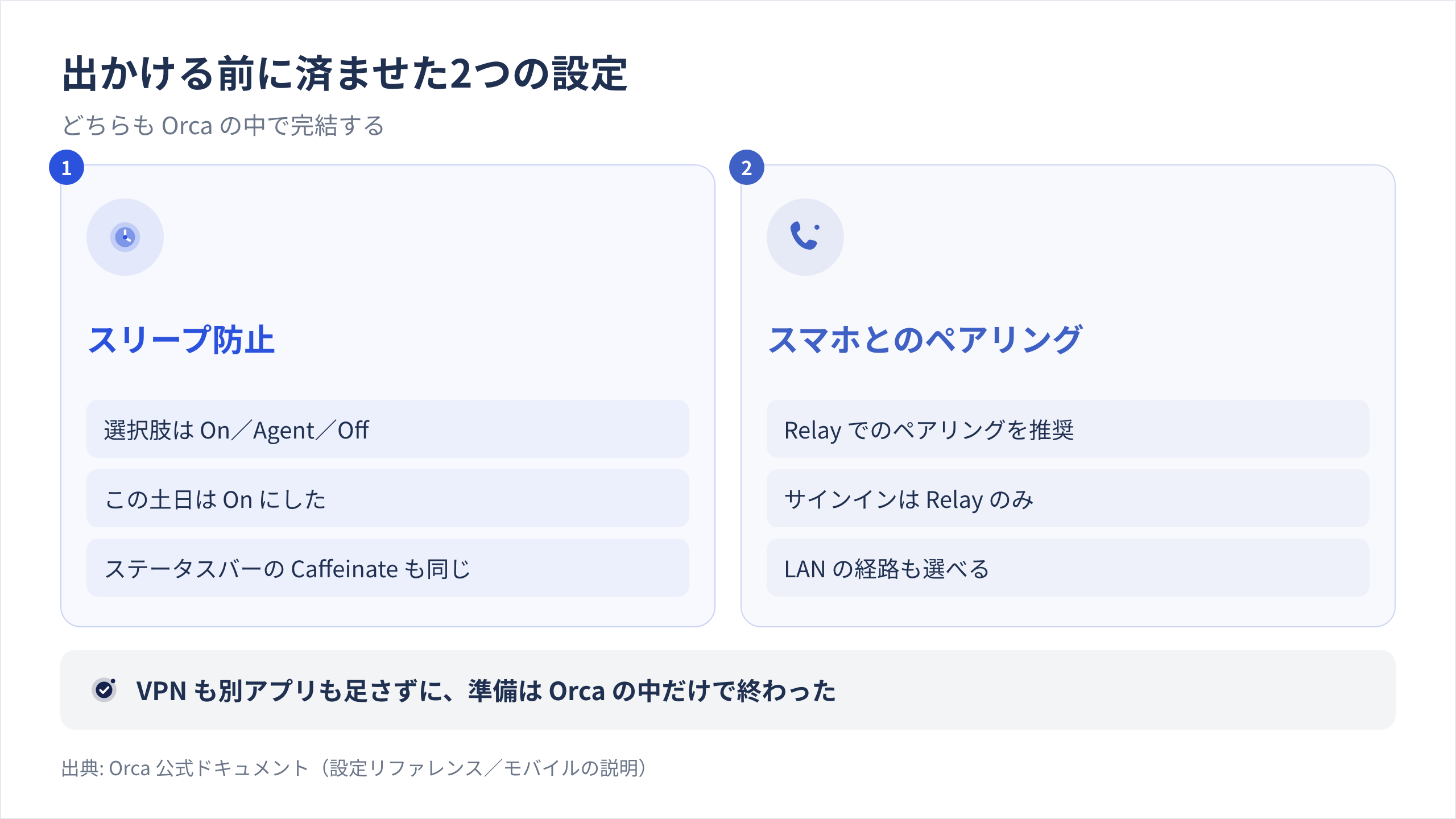
準備は Orca の中で完結しました。VPN を組むとか、外から操作するために自宅側で環境を整えるといった作業は、一切ありませんでした。やったのは次の2つです。
1つ目はスリープ防止です。Orca には「Keep computer awake」という設定があり、公式の設定リファレンスによると、選択肢は On(常に起こしておく)/Agent(エージェントが動いている間だけ起こしておく)/Off の3つです。同じ操作はデスクトップのステータスバーにも「Caffeinate」(コーヒーのアイコン)として置かれていて、Amphetamine のような別のアプリを入れなくても、これだけで完結します。どれを選ぶべきかは、実際に試した結果とあわせて後の節に書きます。
| 設定 | 場所 | 選択肢 | 役割 |
|---|---|---|---|
| Keep computer awake | 設定(ステータスバーの Caffeinate も同じ) | On/Agent/Off | 外出中に家の Mac が眠らないようにする |
| モバイルのペアリング | デスクトップのペアリング画面とモバイルアプリ | Relay(要サインイン)/LAN の経路 | 外出先のスマホとデスクトップを繋ぐ |
2つ目はスマホとのペアリングです。ここで出てくる Orca Relay は、Orca が提供している中継サービスで、スマホと Mac を直接つなぐ代わりに、その間に入って通信を受け渡す仕組みです。手順は公式のモバイルの説明に沿って3つです。
- モバイルアプリを入れる(2026年9月時点では iOS が App Store、Android が APK での配布)
- デスクトップの Orca で、アカウント/ステータスメニューからペアリングの画面を開く(1回限りのペアリングコードが表示されます)
- モバイルアプリの「Pair」にそのコードを貼り付ける
接続の経路は2つあり、公式は Orca Relay が使えるときはそちらを推奨しています。LAN の経路は Relay を使いながら選べる高速な経路という位置づけで、単独で使うこともできます。
| 経路 | 同じネットワーク | アドレスの指定 | 向く場面 |
|---|---|---|---|
| Orca Relay | 不要 | 不要 | 外出先から繋ぐとき(公式が推奨) |
| LAN の経路 | 必要 | 必要 | 家や社内で速く繋ぎたいとき |
Orca Relay はスマホと Mac をどう繋いでいるのか

Relay のソースに添えられた cloud/README.md には、「スマホとデスクトップは直接通信しない。それぞれが中継サーバーへ外向きの WebSocket 接続(アプリとサーバーが双方向にやりとりし続けるための通信方式)を張り、中継が2つのセッションを対にして、その間でデータを受け渡す」という趣旨が書かれています。モバイルアプリのホーム画面のソースには、「Everything is encrypted end-to-end.」という文言が入っています。中継を挟む構造なので、スマホと Mac が同じネットワークにいなくても繋がります。
私自身は、正直に言えば、最初は不安もありました。中継サービスを通して繋いでいるうえに、エンドツーエンド暗号化がどういう方式で実現されているのかを、自分では理解しきれていなかったからです。仕事の指示を外から送る以上、どこを経由しているのかは気にかかる部分でした。
それでも使い続けているのは、スマホでの操作感と体験が想像以上に良く、その積み重ねがあったからです。外出先に限らず、ちょっと散歩しているとき、食事中、横になってリラックスしているときなど、PC が手元にない場面でも指示を出せています。PC のターミナルのような表示とは違い、スマホでは必要最低限の情報に簡略化されて表示されるのも、手元で指示を出すにはちょうどよいと感じています。
1日切れなかった決め手は、家の Mac を眠らせないことだった

休日にスマホだけで作業一式を回してみる前に、何度か Relay での接続を試しました。その段階では、接続が切れてしまい、再ペアリングするまでスマホから操作できなくなることがありました。外出先でこれが起きると、家に戻るまで指示を出せなくなります。
そこで Keep computer awake を On にしたところ、接続が安定しました。Agent はエージェントが動いている間だけ起こしておく設定なので、終日つなぎっぱなしにしたいなら On が合っています。あの土日も、1日を通して特に接続が切れることなく使えました。
振り返ると、外で仕事が回るかどうかを決めていたのは、スマホ側ではなく家に置いた Mac が眠らずに起きていることでした。Mac で Orca を起動したままにして、それさえ押さえておけば、手元の端末は指示を送る口になるだけで足ります。
机(worktree)が分かれているから、外から指示を出しても壊れない
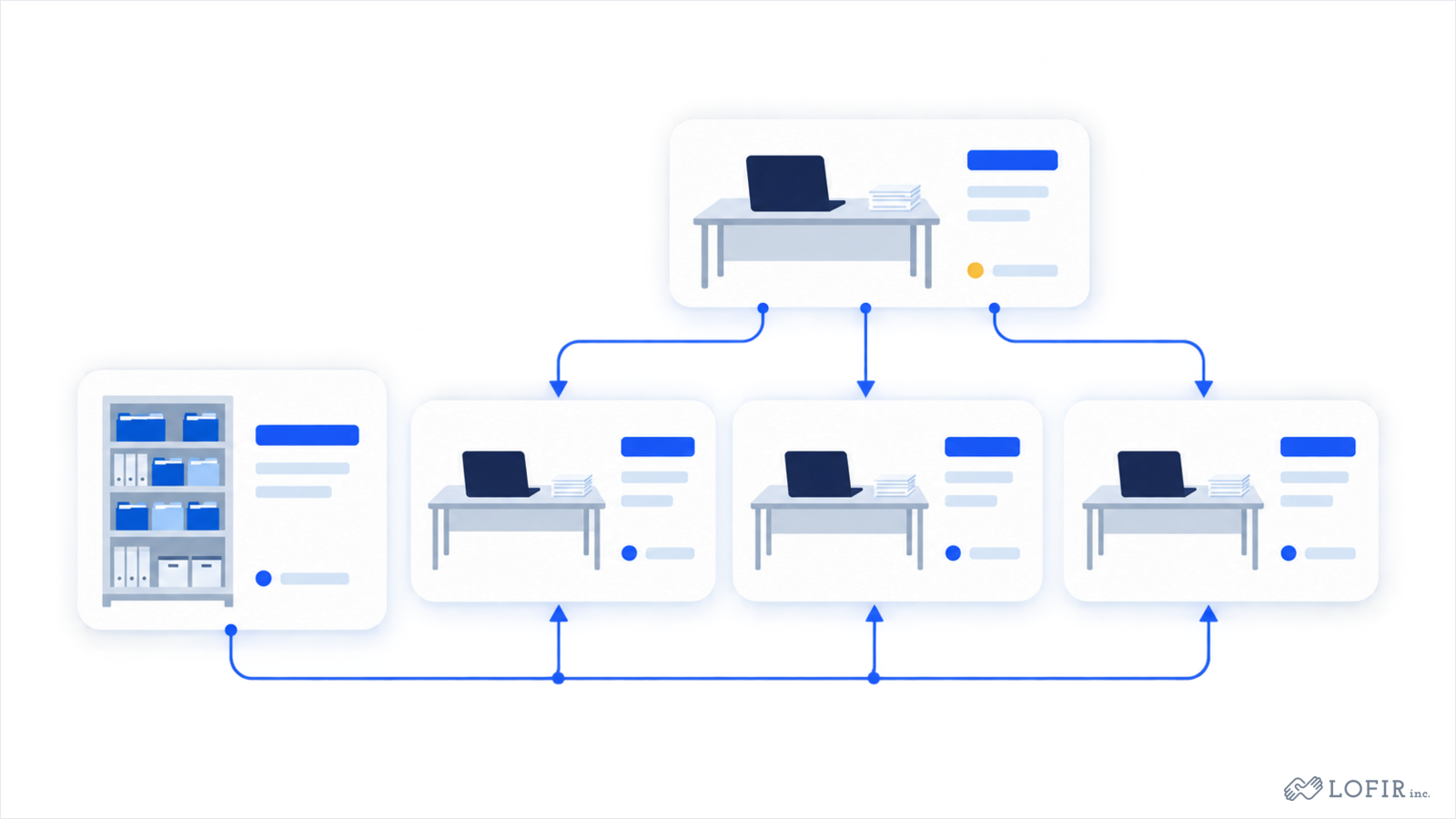
もう1つ、外出先から仕事を任せられた理由があります。作業が机ごとに分かれていることです。机が分かれていなければ、外から出した指示が別の作業とぶつかる心配をしながら使うことになります。
ここで、なぜ「机」と呼んでいるのかを説明しておきます。git の worktree は、1つのリポジトリの中身を別々のフォルダに広げ、それぞれ別のブランチで同時に作業できるようにする仕組みです。書類を1つの棚で管理している部屋に机を何台も並べ、エージェントごとに1台ずつ割り当てて、棚の書類を机の上に広げて作業させる、というイメージが近いと考えています。
この比喩で押さえたいのは2点です。1つは、ある机の上で書類を書き換えても、隣の机に広げた書類には影響しないこと。VS Code で1つのフォルダを開き、ブランチを切り替えながら順番に作業するのとは違い、机は同時に何台でも並べられます。もう1つは、机に広げられるのは棚(git)で管理している書類だけで、部屋に置いてある道具や鍵は、机を新しく出しても自動では載らないことです。「作業場所」ではなく「机」と呼んでいるのは、この2つを同時に思い出せるからです。
構造だけ例に出すと、うちには Web サイト制作の環境(リポジトリ)が1つあり、その中で複数の案件が動いています。案件ごとに worktree で机を立て、それぞれの机で別々のエージェントが作業します。それとは別に全体を統括するワークスペースがあって、そちらから各机へ指示を出したり、進み具合をまとめたりしています。
この形のメリットは、git を慎重に扱えることです。ある机の作業が別の机の変更を上書きしてしまう、という事故が起きにくくなります。安全に使える土台が、机を分けるという形そのものに入っています。
その代わり、手間もあります。ある机から別の机のものに手を入れたいときは机を越えることになるので、うちでは作業中の机のエージェントが相手の机へ依頼を出し、私が許可してから進めるルールにしています。その許可を出す煩わしさがないわけではありませんが、これは安全に並行するために自分たちで選んだ手間です。私たちの運用では、ルールを守ってちゃんとやっていれば、複数のタスクを並列にして、いくつものプロジェクトを並行して回しても、git が巻き戻ったり、作業がバッティングしたりすることは起きていません。
注意していただきたいことが1つあります。上に書いた「道具や鍵は机に自動では載らない」は、机を増やすときにいちばん見落としやすい点です。どこに何を置くかは運用ごとに違いますが、机を増やす前に「この机から、必要な道具と鍵に本当に届くか」を一度確かめておくことをおすすめします。
Claude Code を使っていても、Orca のスマホ運用が向かない場面
この使い方が成立しない条件もはっきりあります。どれも Orca の問題ではなく、使う側の前提の話です。当てはまる場合は、先に環境を整えてから試すほうが近道です。
- Claude Code をまだ触っていない場合。Orca は画面から操作できますが、結局コマンドを打つ場面はあります。複数のプロジェクトを行き来しながら AI に指示を出すことに慣れた人の、次の一歩だと考えています。
- Mac を家で起動しておけない場合。この方法は、家の Mac が起きていることが前提です。
- ネットワークが遮断される場所に行く場合。繋がらなければ指示は送れません。
まとめ:次の休日に Orca で試すなら

私の場合は、次の3つを押さえたことで、MacBook を持たずに出かけても仕事が止まりませんでした。どれも Orca の中で完結する準備なので、次の休日の前夜にでも試せます。
- Orca の設定で Keep computer awake を On にしておく
- モバイルアプリを入れて ペアリングし、家を出る前に何度かスマホから指示を送って、接続が安定しているかを確かめる
- 外から触る作業は、机(worktree)を分けた状態で任せる
Orca は、非常にいいプロダクトだと感じています。
LOFIR では、いま Orca を日常業務の入口にして、Web 制作も AI 活用の仕組みづくりも回しています。Claude Code で複数のプロジェクトを並行して動かしていて、机(worktree)の分け方や、机をまたぐときの依頼のルールといった運用の設計を相談したい方は、お問い合わせからご連絡ください。いまお使いの Claude Code の環境に合わせて、机の立て方から一緒に考えます。
参考資料
- Orca(GitHub)
- Orca Docs – Mobile companion
- Orca Docs – Settings reference
- Orca Relay(cloud/README.md)
この記事はどうでしたか?
ひとことメッセージを送る(匿名)
ありがとうございます。受け取りました。- AIに聞かれたとき、自社は挙がるか — 22問×4AIで測ってみた
- 日本語の文字起こし、3つ測ったら全部同じだった — Whisper / Gemini / Deepgram を会議の道具として選ぶための実測
CONSULTATION
AI 導入や、Claude Code の導入レクチャー・勉強会・家庭教師も受け付けています。
行き詰まった、分からないところがある——そんなときは、個別の 1on1 や勉強会でご案内できますので、ご希望の場合はお気兼ねなくお問い合わせください。
この記事を書いた人
関連記事
-
 無料 API キーの本当の問題は、無料であることではなかった — Deepgram と Gemini で「学習に使わせない」を確かめた話
-
 文字起こしのベンチマークで3回転んだ — エンジンの差は0.3ポイント、測り方の差は17ポイント
-
 日本語の文字起こし、3つ測ったら全部同じだった — Whisper / Gemini / Deepgram を会議の道具として選ぶための実測
-
 AIに聞かれたとき、自社は挙がるか — 22問×4AIで測ってみた
-
 レンタルサーバーの「AI対応」は3種類ある — ロリポップ・エックスサーバー・ConoHa WING を同じ物差しで比べた
-
 Gmailに移らなくていい——Claude Code × IMAPで受信箱の整理と返信下書きを自動化する
-
 AIに書かせた記事が刺さらない理由は「アーク」が無いからだ
-
 Claude Opus 5の最適なプロンプト設計。自律的な振る舞いを前提に、任せる「範囲と境界」を定義するのがコツ
